Pada pengaturan default atau bawaan laptop apalagi kalau laptop baru di install terkadang file PDF akan otomatis terbuka dengan browser seperti microsoft edge atapun crome. Jaman sekarang memang fungsi browser dikembangkan juga sebagai reader dokumen jadi wajar kalau browser anda terset untuk membaca file PDF juga.
Anda mungkin mencari cara bagaimana agar file PDF anda terbaca di PDF reader seperti misalnya Adobe PDF reader, Untuk itu caranya sebenarnya sangat mudah. berikut langkah-langkahnya :
1. Pertama coba cari file PDF yang hendak anda buka. Kemudian jangan langsung buka, coba klik kanan kemudian pilih open with kemudian Choose Another App
2. Kemudian pilih aplikasi reader yang anda inginkan. saya disini menggunakan Adobe reader. lalu centang pada box always use this app to open .pdf file. Kemudian Klik ok
3. Dengan cara ini untuk seterusnya file PDF anda akan terbuka di adobe reader.
Bagaimana mudah bukan, sekian dan semoga bermanfaat untuk anda sekalian.
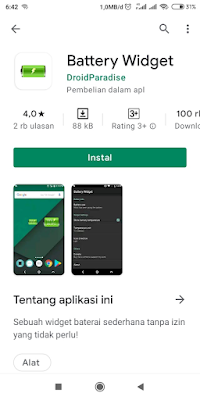
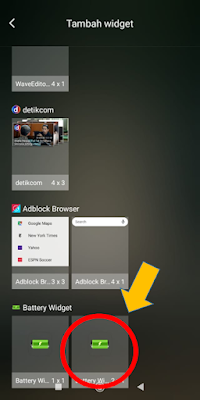
Pada beberapa orang indikator baterei HP default atau bawaan terlalu kecil untuk dapat terlihat. Biasanya hal ini terjadi karena permasalahan pada mata. hal ini normal mengingat ukuran indikator bateri HP memang terbilang kecil untuk diamati, jangankan orang dengan gangguan pengelihatn orang normal saja terkadang perlu memfokuskan pengelihatan sekedar untuk mengecek berapa persen daya baterei saat ini.
Nah, pertanyaanya sekarang adakah cara untuk memperbesar indikator HP baterei tersebut ?
dengan step-step tersebut seharusnya tidak ada masalah. selain dari indikator persentase daya baterai anda juga bisa menampilkan indikator suhu dari baterai hp anda, ini juga penting untuk menjaga performa mesin hp android.
Data dari google form, misalnya data hasil penelitian bisa dibuka dan diedit secara offline mengguna ms. Excell. Untuk itu anda dapat Downloadnya terlebih dahulu dalam bentuk file SCV.
Kendala kemudian yang muncul adalah file SCV berisikan data google form ini saat di buka di exceel berantakan, sehingga tidak bisa langsung di olah. Untuk itu berikut tutorial cara merapikan data dari google form di excell.
1. Download file scv data google form anda terlebih dahulu dan buka dengan excell.
2. Tampilan datanya akan berantakan seperti ini.
3. Untuk merapikan, blok kolom A. Kemudia masuk ke tab data dan pilih Text to Coloumns
4. Selanjutnya akan muncul jendela text to coloumn, pilih Delimited kemudian Next
Bagimana cara membuat lambang kurang lebih di ms. word ? mengenai hal ini akan kita bahas melalui artikel kali ini.
Lambang kurang lebih digunakan untuk menyatakan suatu perkiraan terkait data dalam bentuk angka. Data yang menggunakan lambang kurang lebih merupakan data aproximasi atau kadang juga digunakan untuk menuliskan data hasil pengukuran terkiat kesalahan relatif dari suatu alat ukut yang digunakanl. Lambang kurang lebih dituliskan dengan menggunakan simbol tambah dan kurang yang bersusun.
Kembali ke topik pembahasan. Anda bisa menyisipkan lambang kurang lebih di word dengan sangat mudah dan cepat. Caranya sebagai berikut :
Menyisipkan Lambang kurang lebih melalui Equation
1. Masuk ke tab Insert kemudian Klik equation
2. Kemudian pada tab design pilih dan klik lambang kurang lebih pada list lambang yang muncul.
Menyisipkan Lambang kurang lebih melalui Symbol
1. Masuk ke tab insert kemudian pilih symbol
2. Kemudian pilih lambang kurang lebih pada subset latin-1, dan pilih insert untuk menyisipkannya.
setelah anda menggunakan sekali lambang kurang lebih akan tersimpan di recently sehingga anda tidak perlu lagi mencarinya saat ingin menggunakannya untuk kali kedua.
Bagaimana cara menyisipkan simbo atau lambang derajat di word ? Jika anda mencari cara bagaimana menyisipkan lambang derajat di word pada artikel ini akan dijelaskan dengan sangat singkat dan jelas.
Lambang derajat sering kali digunakan dalam ilmu sains untuk menuliskan temperature seperti Celcius, franheit ataupun reamor. Penulisan derajat diletakkan sebelum lambang suhu. Dilain situasi dan pemaknaan tertentu lambang derajat juga kadang ditemukan dituliskan setelah penulisan temperatur.
Masuk ke fokus pembahasan tentang bagaimana cara menyisipkan simbol derajat di ms. word. Untuk itu caranya sangat mudah, Ada dua cara yang dituliskan pada artikel ini.
Berikut pemaparannya langkah demi langkah.
Menyisipkan Simbol derajat Melalui Equation
1. Masuk Ke halaman word, pilih Tab insert kemudian klik pada equation.
2. Setelah anda menekan equetion akan muncul tab baru posisinya paling kiri bernama design. Pada list simbol anda akan menemukan simbol derajat.
3. Tinggal klik dan anda sekarang punya simbol derajat.
Menyisipkan Simbol derajat Melalui Simbol
1. Masuk ke Tab insert kemudian Pilih dan klik Simbol
2. Kemudian Pilih More simbol.
3. Pada jendela symbol pada menu subset pilih ipa extensions.
4. Terakhir tinggal cara dan temukan simbol derajat, kemudia pilih insert.
Setelah anda menggunakan simbol derjat, secara otomatis simbol ini akan muncul dibagian recently used
Bagaimana caranya supaya Flip Book
PDF yang kita buat dapat di buka online gratis tanpa bayar ? Tentang ini akan dibahas melalui
postingan kali ini.
Bagi anda yang menggunakan Bantuan
Web Converter Online untuk merubah PDF menjadi Flip Book tidak akan ada masalah
untuk mengonlinekannya karena setiap web conventer Flip Book menyediakan fitur
mudah untuk membuat Flip Book PDF yang dibuat bisa diakses offline maupun online.
Masalah kemudian adalah pada cara
online lewat web-web saat anda hendak memasukkan element multimedia seperti
Video dan audio pada flip book anda, anda akan di minta untuk mengupgrade akun
dan tentunya harus purchase (biasanya). Ini salah satu alasan mengapa banyak
orang memilih cara offline untuk converter PDF Ke Flip Book. Bagi yang belum
tau cara membuat Flip Book PDF offline coba baca artikel kami dibawah ini.
Flip Book PDF yang dibuat
menggunakan aplikasi offline dapat anda publish adalam berbagai format, salah
satunya adalah format HTML, yang support aksesi online. Permasalahnya yang akan
anda termukan saat menggunakan aplikasi offline ini adalah fitur mengonlinekannya
yang berebayar atau bahkan ada yang tidak berfungsi.
Terus bagaimana solusinya ?
Caranya sangat mudah, cukup dengan
menggunakan bantuan google Drive.
Anda bisa menggunakan Google Drive
sebagai hosting gratis.Bagi yang belum
tau apa itu hosting, hosting itu gamblangnya adalah wadah penyimpanan data
online.
Jadi, Untuk ini ada dua hal yang
anda butuhkan pertama Adalah format Flip Book PDF dalam format HTML dan juga
akun Google Drive. Oh iya dan juga kuota internet tentunya.
Agar lebih jelas silahkan baca
langkah-langkah berikut :
1.Publish
File Flip Book dalam format HTML.
2.Masuk ke
google Drive. Loging dengan akun gmail anda.
3.Selanjutnya
Pilih New lalu Folder.
4.Pilih dan
upload semua folder terkait File Flip Book anda. Tunggu beberapa saat sampai
semua file berhasil di upload
5.Masih pada
halaman google drive, klik kanan pada folde yang telah anda upload tadi
kemudian klik kanan dan pilih bagikan.
6.Kemudian pilih
“ubah ke siapa saja yang memiliki Link” menjadi “siapa saja yang memiliki link”.
Ini merubah privasi dari private menjadi umum. Jangan sampai anda salah di
bagian ini.
7.Kemudian
masuk ke halaman drv.tw. Kemudian Pilih Host
on Google Drive
8.Pilih akun
gmail anda. Kemudian klik Allow
9.Selanjutnya
akan muncul list link url. Nah url ini lah yang dapat anda gunakan untuk akses
online flip book anda, jadi tinggal anda salin salah satu utrlnya dan share.
Pilih url dengan nama terpendak atau coba satu per satu yang mana yang mengarah
ke halaman sampub flip book anda.
Bagimana ? berhasil, seharusnya
dengan cara ini tidak ada masalah.
Saya juga menyajikan informasi ini
dalam bentuk video. Silahkan nonton dan kalau tidak keberatan bantuk kami dengan
mensubscribe channel kami.
Zona Pembelajara share Trik download video MP4 di Powtoon - Bagaimana cara download video di powtoon untuk pengguna Free alias gratisan ?
Sudah habiskan berjam-jam untuk ngedit video di powtoon, udah senang-senangnya pas selesai, eh eh tau-taunya pas selesai tombol download MP4 nya ngak bisa dipake karena hanya untuk pengguna Pro, duuh, Panik ngak ? Seandainya dari awal saya tau nda bisa didownload mending pake tool lain.
Pernah gitu ? kalao gitu kita sama :V. Inilah pentingya cek-cek dulu sebelum memulai. Tapi ternyata bisa kok didownload meskipun pake trik. Bagaimana caranya ? berikut kami sajikan dalam langkah bergambar semoga bisa berguna.
Cara download Video di Powtoon tanpa perlu Upgrade
Ada dua 3 hal yang anda butuhkan pertama, kuota internet (kan mau download ya ), Video yang sudah finish di powtoon dan terakhir akun youtube, ya kalau punya Gmail sih pasti punya akun youtube ya ? saya pikir ngak perlu penjelasan lagi sola cara membuat akun youtube. jadi langsung aja.
1. Buka, powtoon, masuk ke create atau video yang sudah anda buat.
2. Di pojok kanan atas layar pilih Publish
3. Terus di menu dropdown yang muncul Pilih Youtube
4. Kemudian di halaman berikutnya pilih Add Account
5. Pilih atau masukkan alamat gmail anda yang hendak dijadikan directori youtube nantinya.
6. Selanjutnya pilih izinkan.
7. Sebelum Memilih next, Pastikan memilih jenis publisitas terhadap video anda, saya sarankan pilih unlisted.
8. Kemudian pilih Next 2 kali. Kemudian Pilih Upload with Watermark.
9. Tunggu paling lama 5 menit. setelah itu masuk ke akun youtube anda. Ingat akun youtube anda disini sama dengan akun yang anda pilih sebelumnya pada langkah ke 5.
10. Pada akun youtube anda pilih foto profil yang terletak di pojok kanan atas layar. terus pilih Youtube Studio.
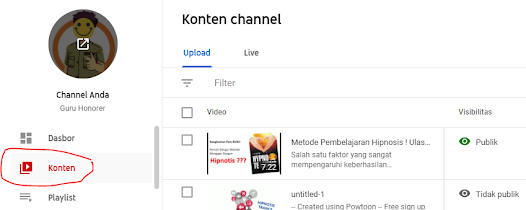
11. lalu, pilih konten. akan muncul video powtoon anda di sisi kanannya.
12. Tinggal arahkan pada video yang hendak anda download. Kemudian klik pada tanda titik tiga vertikal yang muncull. terus pilih download. Selesai
Bagaimana , Seharusnya bisa lancar tanpa masalah. Sekian dan terimakasih semoga bisa bermanfaat untuk teman-teman sekalian.
dan jangan lupa luangkan waktunya untuk subscribe youtube kami Guru Honorer. Itupun kalau anda tidak keberatan .
Gini nih caranya membuat pesan kosong Blank text generator digunakan untuk membuat pesan kosong sering juga diistilahkan dengan karakter kosong, whitespace dan juga blank teks.
Fungsi Blank Text Generator
Blank teks generator dapat diaplikasikan dan digunakan untuk menghasilkan teks kosong yang dapat dipakai pada sosial media semisal WA, FB, Instagram ataupun twitter tergantung maksud dan tujaun setiap orang.
Pada WA misalnya, kita tidak bisa mengirim pesan kosong sebagai balasan pesan. tetap dengan blank text generator anda bisa mengiri tesk koson. mungkin dapat di interpretasikan sebagai pengungkapan emosi"spechless" atau sekedar ngisengin teman.
selain itu pada FB, IG dan Twitter blank text dapat digunakan untuk memberikan kesan unik pada nama profil, bayangkan orang-orang akan terheran-heran "kenapa nama profilnya bisa blank begini?
Blank Text Generator
Untuk membuat blank text anda bisa membuatnya dengan menggunakan trik yang dapat berfungsi sebagai blank teks. metode yang terbukti work sebagai blank teks generator 2021 dapat anda lakukan dengan mengunakan blakn text generator silahkan ikutin panduan berikut
1. silahkan tekan tombol dibawah ini. maka secara otomatis anda telah mengkpi teks kosong. selanjutnya silahkan pastekan pada lokasi atau tujuan blank teks anda.
2. Jika blank text berhasil dibuat maka akan muncul totif bahwa blank text berhasil dicopy.
3. Selanjutnya silahkan masuk ke WA atau FB, IG atau Twitter (sesuai tujuan anda ) kemudian pastekan.
Disqus adalah provide atau layanan yang memungkinkan orang-orang berkomentar di dunia maya. Disqus sering digunakan di wbsite atau blog-blog sebagai fitur komentar. untuk menggunakannya anda hanya perlu mendaftar dengan menggunakan alamat emai aktif dengan cara yang sangat mudah.
Pada kesempatan kali ini artikel ini akan membahas mengenai cara menjadikan akun disqus anda menjadi private.
Akun disqus private ?
apa itu akun disqus private ? mungkin anda pernah mencoba membukan akun komentar orang lain dan menemukan tulisakan "this account is private". dengan setingan pirvasi orang-orang tidak dapat membaca riwayat komentar anda. hal ini berebeda dengan versi original dimana siapapun dapat membaca riwayat komentar anda dengan mengakses profil disqus anda.
untuk mengubah aun disqus menjadi private dapat anda lakukan dengan cara yang sangat mudah cukup dengan mengotak atik sedikt pada menu pengaturan. untuk lebih jelasnya begini caranya.
1. Silahkan akses disqus dan login dengan menggunakan email dan password anda.
2. Kemudian pilih icon gird dan pilih setting
3. pada daftar menu pilih Profil
4. Kemudian pada menu porfi pilih dan centang "Save your profil activity private". Kemudia pilih save.
Dan Selesai.
Oke guys sekian artikel sinkat semoga bisa bermanfaat untuk kita semua.
Pada kesempatan kali in melalui artikel ini bloginfokuhaku.blogspot.com berbagi informasi tetang cara menambahkan musik dalam e-book 3D pageflip.
Salah satu fitur yang menjadi nilai plus pada e-book 3D pageflip yang dibuat dengan menggunakan aplikasi 3D Pageflip Professional adalah kita dapat menambahkan audio. Jadi tidak hanya video dan animasi saja kita juga dapat menambahkan audio semisal musik background dengan tujuan untuk menhadirkan suasana relaksasing saat belajar.
sedikit membahasa teori bahwa sanya Teori pembelajaran mengatakan bahwa proses belajar akan lebih efektif jika kedua belahan otak berfungsi. Seperti kita tahu bahwa otak kiri dan otak kanan mempunyai peran masing-masing. Dalam belajar otak kiri akan berfungsi dominan karenan fungsinya yang memang terkait dengan intelektual sementara otak kanan terkait dengan seni. jadi untuk memfungsikan keduanya salah satu caranya dapat dilakukan dengan mendengarkan musik saat belajar.
kembali ke fokus pembahasan kita yaitu cara menambahkan musik dalam e-book 3D pageflip. untuk lebih memudahkan berikut caranya kami tulisakan secara sistematis.
1. Jalan kan aplikasi 3D PDF professional, convert dokumen PDF yang hendak anda tambahkan musik/sound.
2. Pilih edit page
3, silahka masuk ke halaman atau posisi dimana anda hendak membahkan play button. Biasanya play button ditempatkan pada bagian kosong di header halaman.
4. kemudian pilih Audio dan pilih salah satu Audio Player skins
5. Kemudian drag membentuk segi panjang (sesuaikan ukurannya dengan ruang kosong) dan lepaskan.
6. Selanjutnya klik 2x pada button play tersebut. maka akan muncul jendela selection form. Pada selection form pilih local file untuk menambahkan sound/musik dari perangkat anda. Perlu diketahui bahwa pada aplikasi ini hanya sound/musik dengan format .mp3 yang bisa digunakan. kemudian tekan ok untuk menyimpan.
7. Dibagian panel kanan layar anda bisa melakukan pengaturan pemutaran.
Untuk pengaturan play audio silahkan pilih pengaturan sesuai keinginan anda. pada bagian ini akan ada tiga opsional yaitu :
On pressing Play button : yaitu pengaturan agar audio terputar hanya saat pengguna menekan tombol play
When entering This page : audio akan terputar saat halaman terbuka
when leaving this page : audio akan terputar saat meninggalkan halaman
Untuk fitur stop audio pun terdiri dari 3 opsi yaitu :
Restart On returning this page : audio akan terus berputar sampai beberapa halaman
When entering This page : audio akan berhenti saat halaman terbuka
when leaving this page : audio akan berhenti saat meninggalkan halaman
8. Setelah selesai silahkan pilih save anda exit kemudian untuk melihat hasilnya silahkan publish baik dalam format HTML ataupun exe.
pada e-book 3D Pageflip kita dapat memasukkan video jadi informasi tidak hanya dalam bentuk verbal saja tetapi dapat berupa video. About bagaimana cara memasukkan video kedalam e-book 3D Pageflip akan dibahas melalui artikel kali ini. Silahkan di simak.
Untuk dapat memsukkan video ke dalam e-book 3D Pageflip disarankan menggunakan aplikasi editing offline, versi online atau website converst pdf to e-book 3D pageflip biasanya tidak memberikan akses free untuk penambahan video.
Pada artikel kali ini aplikasi yang digunakan adalah 3D PDF Professional yaitu salah satu aplikasi yang dapat digunakan untuk membuat e-book 3D pageflip.
Sekedar tips semisal anda ingin membuat e-book yang terintegrasi dengan video editlah terlebih dahulu dokumen anda di word karena mengedit di aplikasi 3D PDF Professional terutama pengeditan teks agak susah dibandingkan word. Saat pengeditan di word berikan kolom khusus sebagai tempat untuk meletakkan video.
Berikut langkah-langkah memasukkan video ke dalam e-book 3D pageflip.
1. Tentu saja, jalankan dulu aplkasinya dan sediakan video dalam format MP4.
2. Pilih new project, kemudian cari dan import now file pdf yang hendak anda masukkan video.
3. Selanjunya pilih edit Pages
4. Pada bagian atau posisi yang di inginkan silahkan masukkan video dengan terlebih dahulu mengklik fitur movie
5. Kemudian buat kotak dengan ukuran tertentu pada lembar. klik kotak tersebut dan pilih local file kemudian ok.
sekarang silahkan save dan publish untuk melihat hasilnya. Bagi yang belum tahu cara mempublishnya silahkan baca di artikel pada link berikut ini