Showing posts with label Bloging. Show all posts

cara melihat postingan terbaru suatu blog yang disembunyikan


Bagimana melihat  postingan terbaru suatu blog yang disembunyikan akan dibahas melalui postingan ini.


Anda mungkin pernah menemukan blog atau website dimana home page atau halaman berandanya tidak memunculkan artikel terbaru. Hal ini bisa disebabkan faktor kesengajaan ataupun ketidak sengajaan. 


Salah satu alasan mengapa pemilik blog tidak menampilkan artikel terbarunya mungkin karena masalah privasi. Adapun faktor dari ketidak sengajaan bisa berupa blog atau website sedang dalam perbaikan atau kesalahan pengaturan dan sebagainya.


Nah terus bagaimana caranya untuk kita sebagai pengunjung setia bisa tetap melhat postingan terbaru blog jenis begini ? caranya simpel. Cukup dengan menuliskan url blog/tahun/bulan sesuai dengan tahun dan bulan dari artikel yang henda anda baca. 


Contoh :

Bloginfokuhaku.blogspot.com/2021/06


Maka akan muncul list postingan artikel pada bulan 06 tahun 2021. Mudah kan 

Cara menampilkan preview File PDF di blog dengan Google Dokumen

Tutorial Blogging Kali ini mengulas cara menampilkan preview File PDF di postingan blog anda. Preview yang dimaksud disini adalah tampilan Dokumen PDF yang bisa dibaca di halaman blog meskipun pengunjung tidak mengunduhnya. Preview dokumen akan muncul dalam bentuk Kotak baca dengan fungsi scroll dan Fullscreen.

Ada banyak alasan para blogger untuk menampilkan dokumen PDF di halaman  postingannya. Beberapa diantaranya adalah untuk menambah kelengkapan halaman suatu postingan agar meningkatkan SEO ataupun sebagai fitur mempermudah pengunjung mencari dan memperoleh informasi yang mereka butuhkan.

Untuk beberapa jenis blog menampilkan preview dokumen PDF dan jenis lainnya seperti Doc, xls, ppt dan sebagainya sangat penting. Blog yang dimaksud adalah blog yang menyediakan doumen atau format dokumen seperti blog tukang cetak undangan dll.

Bagi agan-agan sahabat blogger yang hendak atau sedang mencari tutorial cara menampilkan priview dokumen PDF di blog berikut step-step yang bisa anda ikuti.


Cara menampilkan preview File PDF 


Langkah ke-1 : Silahkan akses Google Dokumen dan Upload File PDF anda

Cara akses Google Drokumen

Untuk mengaksesnya Google drive silahkan klik disini. Bisa juga dengan mengetikkan url https://docs.google.com di browser anda.

Cara Upload File PDF di Google Dokumen

Untuk mengupload File PDF, klik icon folder kemudian pilih File PDF di perangkat anda


kemudia cari dan pilih file PDF di perangkat anda dan tekan ok untuk mulai mengupload.

Langkah 2. Pengaturan File di google Drive

Sebelum menampilkan preview perlu beberapa pengaturan khusus pada file PDF anda. untuk itu
1. Pilih tab "terbaru" pada google drive anda, selanjunya klik kanan pada file PDF yang ingin anda buatkan Preview di blog. Kemudian Pilih bagikan


2. Selanjutnya klik pada icon drop down dan pilih lainnya.


3. Ok. Next pada opsi berbagi link yang muncul pilih opsi paling atas yaitu aktif - Publik di web. Tutup dengan menekan Simpan.

4. Selanjutnya silahkan saling link dengan menakan salink link kemudian tekan beres. Untuk point ini sebaikny anda pastekan linknya terlebih dahulu di Notepad 


langkah ke -3 Menampilkan file PDF di halaman postingan blog

Untuk menampilkan Preview file PDF di postingan paste kode file anda sebelumnya dan gantikan kode merah bertuliskan link file PDF pada script dibawa ini.

<iframe src="link file PDF" width="640" height="480"></iframe>

Kemdian kopy hasil pengabungan tadi dan pastekan pada postingan blog anda  pada bagian HTML bukan Compose ya) dan pada posisi yang anda inginkan pada artikel. 

Sebagai contoh penerapan :

link artikel PDF yang saya akan jadikan contoh adalah sebagai berikut :

https://drive.google.com/file/d/1p5DJazGRHvDV91lCfjzGe9dnjotbOIKz/view?usp=sharing

Setelah memadukan dengan scrip diatas sekarang menjadi :

<iframe src="https://drive.google.com/file/d/1yjUhhiTK0N3LnIh2t3Jh_mYV3JicpoIL/view?usp=sharing" width="640" height="480"></iframe>

dan selesai sekarang seharunsya file PDF tersebut sudah tampil di blog anda

Cara Mengganti alamat blogspot ke Domain TLD dari Hostinger.


Cara Mengganti alamat blogspot ke Domain TLD dari Hostinger.co.id akan dibahas runut dan sistematik pada artike kali ini. Ini sebenarnya hanya menuliskan pengalaman saat kami menganti domain blogspot lama dengan menggunakan domain TLD yang kami sewa dari Hostinger.co.id.

Berikut 5 langkahnya yang kami sertakan dengan SS gambar untuk memudahkan

1.   Langkah paling awal adalah silahkan kunjungi alamat hostinger.co.id. lalu klik tombol loging di sebelah kanan atas halaman dan siahkan masuk dengan menggunakan gmail dan password yang sebelumnya anda gunakan untuk memesan domain.  Dalam tutorial ini saya mengangap masalah pembelian domain telah anda selesaikan.

2.   Setelah loging, pilih tab domain kemudian pilih DNS ZONE. Ada beberapa setinggan yang perlu anda atur dibagian DNS ZONE ini.


3.   Pengaturan pertama adalah mengatur A (host). Sebelum mengatur biasanya sudah ada A host awal atau A host default, silahkan hapus saja dengan menekan tombol close yang muncul saat anda menggerakan kusor ke tabel A host.

Selanjutnya isikan A host dengan menggunakan alamat domain (tanpa www) anda dengna 4 IP google. Silahkan copy paste 4 IP google dibawah ini dan sesuaikan dengan gambar dibawah.

216.239.32.21
216.239.34.21
216.239.36.21
216.239.38.21


4.   Selanjutnya adalah setting CNAME (ALIAS). Untuk CNAME (ALIAS) ini anda perlu mengetahui CNAME dari blog anda. Untuk mengatahuinya buka tab baru pada browser anda jangan menutup tab hostinger dulu. Kemudian loging ke dashboard blogspot anda. Masuk ke setelan/setting kemudian Basic.

Pada bagian publising pilih "+set up a third-party URL for your blog" edit pada alamat blog dan ganti dengan alamat blog TLD anda. Kemudian klik save.


Setelah klik save akan muncul berapa baris informasi tambahan. Nah pada bagian tersebut akan mucul CNAME (ALIAS) yang anda akan gunakan di pengaturan setting CNAME di hostinger. (lihat Gambar)


Pastikan untuk mencetang redirect bla bla bla... (lihat gambar). Ini untuk memastikan bahwa blog anda nantinya bisa dibuka baik dengan menggunakan www. Ataupun tanpa www.

Selanjutnya kembali lagi ke Hostinger. Pada bagian CNAME (ALIAS) pilih atau klik tombol hijau Tambah baru. Kemudian isikan dengan Host CNAME dari blog anda tadi. Jangan lupa isikan keduanya. CNAME blog berbeda-beda tiap blog. Sesuaikan Seperti gambar dibawah.


5.   Berikutnya kembali lagi pengaturan alamt blog anda kemudian klik save.


Seharusnya sekarang alamat blog anda telah berubah.

Untuk menggunakan HTTPS dapat anda lakukan degan mengaktifkan opsi ya pada kolom HTTPS. Namum untuk domain baru anda perlu menunggu beberapa jam untuk menggunakan HTTPS. Jadi saat anda mengaktifkan HTTPS maka untuk sementara alamat Blog anda tidak bisa diakses.

baik itu tadi, tutorial singkat bagaimana menganti alamat blogspot dengan domain TLD dari hostinger. Semoga bisa membantu anda.

Jika ada pertanyaan jangan sungkan untuk berkomentar 
(desuke :https://www.covic-19.com/)

Cara Membuat Daftar Isi automatis di artikel blog plaform Blogspot

Beberapa pakar SEO mengatakan bahwa salah satu esensial konten dalam artikel untuk mununjang SEO adalah keberadaan TOC. Toc disini adalah nama lain dari daftar isi yang sering anda temui di sejumlah blog-blog. . Nah untuk itu sebagai bentuk sharing berikut sebuah artikel tentang Cara Membuat Daftar isi atau Tabel of Conten (TOC) di artikel blog secara otomatis.

Cara Membuat Tabel Of Content Automatis di Artikel Blog
Table Of Content

Pengertian Daftar isi/ TOC

daftar isi pada blog yang selanjutnya akan kita istilahkan dengan TOC adalah akronim dari table of content yang dalam bahasa familiar dikenal sebagai istilah daftar isi. Seperti hal nya daftar isi buku, TOC juga memberikan daftar tentang pokok materi atau kontent dalam sebuah tulisan. Dalam hal ini tulisan yang dimaksud adalah artikel blog.
Kalau masih bingung tentang TOC ini, coba anda kunjungi situs wikipedia dimana hampir di setiap artikelnya selalu di dahului Oleh Tabel Of content.

Bagi pembaca sendiri kehadiran TOC dapat mempermudah mencari informasi yang mereka butuhkan.  Meskipun sisi negatifnya kehadiran TOC ini dapat mengurangi time of Content read yang secara logika dan pengetahuan seo penulis dapat berdampak pada posisi artikel. Tapi mencoba memnggunakan TOC tidak mengapa kan ?


    TOC Automatis

    Menurut saya pribadi berdasarkan beberapa artikel page one di google tentang cara pemasangan TOC cukup ribet karena harus mengedit Artikel secara HTML.

    Dengan TOC automatis ini, TOC dapat dipasang jauh lebih simple dan mudah. Perlu penekanan lebih lanjut “automatis” yang penulis maksud bukan instant, tapi masih perlu beberapa penambahan kode html dalam postingan tapi menurut penulis pribadi cara ini jauh lebih mudah untuk diterapkan.

    Tutorial Pemasangan TOC Pengeditan tamplate


    Tutorial ini dapat anda ikuti untuk memasang TOC di platform Blogspot.
    1.     Loging ke dasbor blog anda, lalu pilih Tema>Edit HTML
    2.  Sebelum memulai pengeditan sebagai langkah pengamanan backup tamplate anda terlebih dahulu. Cara simpelnya cukup dengan menyalin seluru HTML tamplate anda ke perangkat komputer anda.
    3.     Copy dan pastekan kode dibawah sebelum kode </head>
    <link href='http://fortawesome.github.io/Font-Awesome/assets/font-awesome/css/font-awesome.css' rel='stylesheet'/>
    <link href='http://fonts.googleapis.com/css?family=Oswald' rel='stylesheet' type='text/css'/>
    <script type='text/javascript'>
    //<![CDATA[
    //*************TOC reTutor Bloginfokuhaku.blogspot.com
    function mbtTOC() {var mbtTOC=i=headlength=gethead=0;
    headlength = document.getElementById("post-toc").getElementsByTagName("h2").length;for (i = 0; i < headlength; i++)

    {gethead = document.getElementById("post-toc").getElementsByTagName("h2")[i].textContent;document.getElementById("post-toc").getElementsByTagName("h2")[i].setAttribute("id", "point"+i);mbtTOC = "<li><a href='#point"+i+"'>"+gethead+"</a></li>";document.getElementById("mbtTOC").innerHTML += mbtTOC;}}function mbtToggle() {var mbt = document.getElementById('mbtTOC');if (mbt .style.display === 'none') {mbt .style.display = 'block';} else {mbt .style.display = 'none';}}
    //]]>
    </script>

    4.     Selanjutnya pastekan kode di bawah dan letakkan sebelum ]]></b:skin>

    /*####Automatic TOC Plugin by MyBloggerTricks####*/ .mbtTOC{border:3px solid #4169E1;box-shadow:1px 1px 0 #EDE396;background-color:#FFFFFF;color:#707037;line-height:1.4em;margin:30px auto;padding:20px 30px 20px 10px; font-family:oswald, arial;display: block;width: 90%;}
    .mbtTOC ol,.mbtTOC ul {margin:0;padding:0;}.mbtTOC ul {list-style:none;} .mbtTOC ol li,.mbtTOC ul li {padding:15px 0 0; margin:0 0 0 30px;font-size:15px;} .mbtTOC a{color:#0080ff;text-decoration:none;} .mbtTOC a:hover{text-decoration:underline; }.mbtTOC button{background:#FFFFFF; font-family:oswald, arial; fontsize:20px;position:relative;outline:none;cursor:pointer; border:none; color:#707037;padding:0 0 0 15px;} .mbtTOC button:after{content: "\f0dc"; font-family:FontAwesome; position:relative; left:10px; font-size:20px;}

    5.     Langkah pengeditan html tamplate akhir adalah mengganti semua  kode  <data:post.body/> gantikan dengan
                         
                                     <div id="post-toc"><data:post.body/></div>.                                                                        

    Langkah Pemasangan TOC di artikel.

    Langkah yang efesien seperti berikut
    1.     Ketik seluru artikel yang hendak anda posting di bagian pemostingan
    2.  Kemudian beri beberapa heading dan jadikan format H2. Caranya dengan memblok kalimat yang hendak anda jadikan heading pada postingan, kemudian pilih heading pada taskbar.  

    3.    Pada halaman post artikel pilih HTML kemudian pastekan kode berikut Pastekan kode dibawah pada posisi dimana anda ingin meletakkan TOC.

    <div class="mbtTOC"> <button onclick="mbtToggle()">Contents</button> <ol id="mbtTOC"></ol> </div>

    4.  Langkah penutup pastekan kode dibawah pada bagian html tepat dibagian  paling akhir dari postingan  <script>mbtTOC();</script>
    5.  Terakhir tingal posting artikel anda. Catatan : Opsi Pratinjau artikel tidak membuat halaman postingan tidak dapat di klik jadi untuk mengunji apakah TOC berfungsi adalah dengan menposting artikel.

    Cara Menambahkan situs baru di adsense hosted (blogspot)

    Bagaimana Menambahkan situs/blog baru ke google adsense akan kita bahas pada artikel kali ini. Artikel ini kami terbitkan berdasarkan pengalaman kami pribadi ketika hendak menambahkan situs baru pada akun adsense hosted Kami.

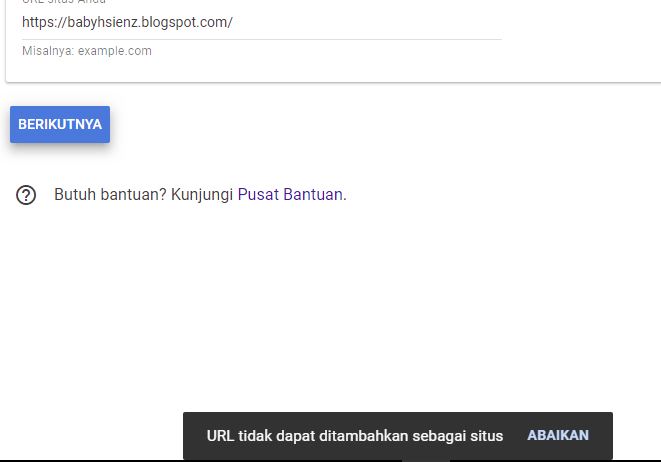
    Beberapa waktu yang lalu saya hendak menambahkan blog blogspot baru ke akun google adsense kami. Saya pun membuka akun adsense > tab situs kemudian tombol "tambah situs " di bagian sisi kanan layaar. Dan apa yang terjadi saat memasukkan alamat blog blogspot baru saya muncul notofikasi di bagian bawah layar bertuliskan "URL tidak dapat ditambahkan sebagai situs"


    Seketika saya bingung kenapa tidak bisa ? bahkan tidak ada penjelasan kenapa tidak bisa. kalaupun di tolak setidaknya beri penjelasan biar bisa berbenah diri kan ? baper. Saya tidak tahu apakah hal ini juga di alami pada akun adsense non hosted atau tidak karena saya cuma punya akun adsense Hosted. 

    Setelah berselancar di internet dan mencoba solusi yang ditawarkan blog-blog senior satu per satu akhirnya ada satu cara yang work. Untuk agang-agang yang juga mengalami hal yang serupa dengan saya berikut 

    cara menambahkan situs blogspot di adsense Hosted.


    1. Buka dashboar blogspot anda, kemudian loging ke blog yang hendak anda daftarkan. 
    2. Selanjutnya pilih tab penghasilan > kemudian pilih daftar Ke adsense


    3. Kemudian loging dengan Gmail akun adsense anda. maka anda akan redirect automatis kehalaman blogger. selanjutnya tinggal klik pada tombol "lanjutkan"

    4. Selesai

    Sekarang coba cek ke akun adsense anda tapatnya di bagian situs. Jika berasil sekarang dibagian daftar situs sudah ada url situs yang baru saja anda tambahkan. 

    tapi Tidak seketika blog baru agan tersebut bisa menampilkan iklan saat itu juga. BLog baru agang perlu melewati peninjauan oleh pihak adsense mengenai kelayakan blog dalam menampilkan iklan. Hal ini sesuai dengan peraturan terbaru adsense mengenai add site

    kesimpulan yang bisa diambil adalah ajukan blog melalui dashboard blog sobat terus loging dengan akun gmail dari akun adsense sobat. So, demikian tutorial singkat cara menambahkan situs/blog blogspot di akun google adsense semoga bisa mendatangkan manfaat untuk penulis dan agang-agang sekalian.

    cara mencari dan Menemukan Sesama Blogger di suatu daerah


    Membangun relasi sesama blogger terutama  bloger dengan daerah tempat tinggal yang sama dengan kita merupakan hal yang perlu untuk dilakukan. 

    Manfaat Membagun Relasi Sesama Bloger


    Membangun relasi sesama bloger membuat kita mempunyai kesempatan untuk menimbah ilmu-ilmu Bloger yang tidak kita ketahui sebelumnya. 

    Bukan hanya itu, menjalain relasi dengan sesama bloger di daerah kita bisa menjadi sarana menambah teman dengan profesi dan hoby yang sama. Dari segi lain, komunitas sesama bloger di daerah yang sama juga bisa menjadi tempat untuk melepas penak setelah berjam-jam di depan komputer, bisa ngopi bareng misalnya atau traveling bareng dan lain sebagainya.

    Baca JugaCara Memasang Logo PROTECTED DMCA di Sidebar Blog

    cara mencari Sesama Blogger di suatu daerah


    Pertanyaan sekaran adalah bagaimana mencari dan menemukan sesama bloger di daerah tempat tinggal kita ? 

    Salah satu caranya adalah dengan menggunakan mesin pencari google Memanfaatkan Profil Blogspot bloger. Untuk itu berikut cara yang bisa anda coba:

    1. Caranya sangat simpel, Pertama copy url dibawah.  Kemudian ganti "makassar" dengan daerah tempat tinggal anda. Kebetulan lokasi saya di makassar jadi saya kasi contoh "makassar. 
    http://www.blogger.com/profile-find.g?t=l&loc0=ID&loc1=Makassar
    2 Sudah ? Selanjutnya tinggal pastekan di google. Nah perlu di perhatikan untuk bagian ini, jika anda menggunaka Komputer/PC pastekan di kolom direct URL browse bukan di kolom search engine Google, Lihat gambar dibawah :


    3. Kemudian mulai pencarian. Maka akan muncul daftar profil blog dengan  lokasinya sesuai dengan daerah yang anda input.


    Kekurangan Cara ini

    Bagaimana Mudah kan. Cara ini mempunyai kekurangan dimana hasil pencarian hanya berlaku untuk bloger dengan platform blogpot dan tidak work untuk WordPress.


    Btw, saya bloger asli makassar jika agan satu wilayah dengan saya, mari kita make relation sesama bloger asal makassar. 

    Sekian dan terimah kasih. Semoga Bermanfaat untuk anda.


    Cara kerja Blog Safelink dalam menghasilkan Profit Adsense


    Sebagai seorang blogger mempelajari SEO merupakan hal yang wajib dalam menunjang kesuksesan Karir blog. Karena itu memperdalam ilmu tentang bloging merupakan hal wajib. Ilmu Blogging tidak hanya terbatas pada SEO tetapi ilmu-ilmu lain juga sangat bereperan, salah satunya adalah ilmu tetang bagaimana meraih profit dalam ngeblog.

    Anda mungkin pernah atau bahkan sedang merintis blog download yang mana jika kita Berbicara tentang blog download pasti pembahasan tidak jauh dari blog safeliink. nah blog safelink ini yang akan kita ulek pada kesempatan kali ini.

    Bagaimana blog safelink bekerja dalam menghasilkan profit adsense ?


    Blog download + Safelink hingga kini merupakan jenis blog yang cepat menghasilkan profit. CTR blogsafelink rata-rata bisa diatas 4% dan BPK yang bisa disetel tinggi menjadi alasan banyaknya orang yang betah menggarap blog safelink. Mungkin anda penasaran bagaimana blog safelink ini bekerja ? kenapa Ctr dan BPK bisa segede itu ? berikut penjelasanya.

    Kita ulas beberap hal terelebih dahulu.

    Jadi, sejauh ini teori adsense menjelaskan bahwa Penghasilan Para publisher berasal dari banyaknya pengunjung yang mengklik iklan dan besarnya biaya perklik (BPK) iklan yang pengunjung klik. Jumlah klik akan meningkat menyesuaikan Page View blog tetapi beda lagi dangen BPK dimana BPK akan menyesuaikan dengan niche dari blog kita.
    seperti misalnya Blog gado-gado yang cenderung mudah dalam mencari pengunjung, cukup riset artikel dan benar dan pasang, niche apapun itu bisa dipasang kan gado-gado. Tetapi BPKnya cenderung kecil berbeda dengan blog Mikro Niche.

    Masalah yang dialami blog mikcro niche adalah perlu pengetahuan khusus seputar niche yang dipilih sehingga tidak sembarang orang yang tahan menggarap blog micro niche dan juga persaningan niche ber BPK tinggi yang begitu ketat juga menjadi penghalang mendatangkan Pv blog.

    Loh apa hubungan penjelasan diatas dengan cara kerja blog safelink ? semua berhubungan, jadi setelah membaca pemamparan diatas anda mungkin akan menjurus ke kesimpulan bahwa, untuk mendapatkan profit yang besar perlu trik untuk mengabungkan antara keunggulan Blog gado-gado yang muda mendatangkan PV dan keunggulan blog mikro niche yang BPKNya tinggi. dan itu adalah blog safelink.


    Blog safelink bisa dipasankan artikle mikro niche tinggi BPK, seperti artikel tentang asuransi, review site2 besar, review produk mahal dan lain sebagainya. Selain itu Safelink yang diberikan countdown bisa meningkatkan CTR sampai 4%. dengan CTR yang tinggi dan BPK yang besar profit pun akan mengalir ke saldo adsense anda.

    Demikian semoga artikel ini bisa menambah referensi anda tetang dunia BLOG sekian dan terimah kasih.

    Cara Memasang Logo PROTECTED DMCA di Sidebar Blog

    Anda mungkin sering menemukan blog dengan logo PROTECTED DMCA yang paling sering ditemukan  di bagian sidebar atau buttonbar suatu blog. PROTECETED DMCA ini bukan sekedar logo tetapi juga berfungsi sebagai pengaman konten blog dari para kopaser dan bloger-bloger awam dan mainset bisa membuat blog besar dengan mudah lewat copy paste artikel orang.


    Tentang DMCA


    DMCA ini sekedar info tambahan merupakan sebuah singkatan dari istilah Digital Millenium Copyright Act. LTD. DMCA ini merupakan nama sebuah private company yang bediri sejak tahun 2010 sebagai sebuah perusahaan yang bergerak sebagai Internet Service provider security yang bertugas mengamankan hak cipata suatu konten.


    Keuntungan dengan mendaftarkan situs atau blog anda ke DMCA adalah adanya jaminan dari copypaste full konten dalam hal ini yang dimaksud adalah artikel. Dengan bukti yang cukup, suatu blog atau webiste yang terbukti mengcopy/menduplikat/menyebar luaskan artikel anda dapat dikenakan teguran yang sering di istilahkan dengan Takedown .


    Bentuk dari sanksi teguran bisa berupa peringata, penghapusan URL blog yang terbukti melanggar bahkan sampai kebentuk Banned url blog secara permenen.


    Cara memasang DMCA di blog


    Masuk ke fokus pembahasan utama artikel ini yaitu tentang bagaimana cara memasang PROTECTED DMCA di blog anda. Rangkaian tahab pemasang meliputi pendaftaran, verifikasi dan pemasangan emblen.

    1. Pertama lakukan pendaftaran dengan mengakses langsung situs DMCA. Pada halalaman awal website pilih sing up dibagian pojok kanan atas halaman web kemudian pilih Get a FREE Badge .


    2. Selanjutnya akan muncul Halaman dengan berbagai style badge yang bisa anda pilih. Sebelum Memilih lengkapi dulu data form register di bilah kanan layar. Kemudian tekan SignUP.


    3. Prosedur selanjutnya adalah pemasangan badge atau Logo PROTECTED DMCA di blog anda. Pilih salah satu Desain Badge DMCA Protected yang ingin anda pasang. Saran Pilih yang agak kontras dan berukuran besar agar mudah terlihat. Selanjutnya Copy script atau kode Badge anda di kolom kode di bilah kanan layar. 

    4. Masuk ke blog anda, kemudian pilih Tata letak > Pada posisi side bar tekan tambahkan Gadget.


    5. Selanjutnya, pilih Opsi HTML/JavaScript lalu pastekan kode/script badge DMCA PROTECTED pada form konten. Kemudian Simpan.


    Langkah terakhir adalah cek preview tampilan badget di halaman blog anda. 

    Dengan logo Badget DMCA PROTECTED ini setidaknya bisa meminimalisir aksi kopases di blog anda. 

    Sekian dan terimahkasih, semoga informasi tentang cara memasang logo PROTECTED DMCA ini bisa bermanfaat untuk kawan bloger.

    Oh iya, sebagai bentuk relasi hubungan sesama bloger pemula silahkan klik ikuti blog kami ini. Sekian dan terimah kasih.

    Mengatasi Loading Generate tamplate Safelink Tidak muncul

    Beberapa Hari belakangan banyak yang mengeluhkan masalah tamplate safelink dimana loading generatenya tidak muncul. Loading generate yang tidak muncul pastinya menyebabkan link yang disematkan juga tidak muncul.

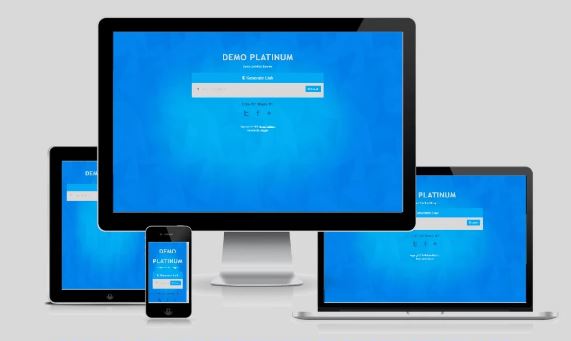
    Masalah ini hanya muncul untuk jenis tamplate safelink Safe Platinum sebagai salah satu tamplate yang banyak digunakan. Tampilan halaman generate linknya kurang lebih seperti tampilan dibawah ini.


    Masalah Loading generate linknya tidak muncul usut punya usut teryata disebabkan oleh Js atau javascribd yang bermasalah. Terlebih lagi karena Safelink Safe Paltinum ini mengunakan sistem Js online yang di embbed langsung ke halaman web.


    #Solusi Loading Generate Tamplate safelink tidak muncul

    Bagi anda yang baru menggunaka safelink ini anda pasti tidak begitu pusing, tinggal ganti safelink dengan model yang serupa. Namun, bagi agan-agan yang sudah menyematkan ratusan link ke tamplate ini, pasti pikir ratusan kali untuk mengganti tamplatenya.

    Untuk itu anda butuh solusi.

    Banyak solusi sih, anda bisa mengunakan js manual atau ganti generate loadingnya dengan sistem manual dll. Tapi sebenarnya caranya sangat simple dan bisa anda coba.

    Masuk ke Tema > edit Html kemudian cari kode seperti dibawah.


    <div class='adbs' id='adbs'></div>
    </div>
    Tepat dibawah kode diatas bisanya terdapat daftar Script Source. Hapus semua daftar tersebut dan gantikan dengan 2 Script Source berikut :

    <script src='https://ajax.googleapis.com/ajax/libs/jquery/1.11.3/jquery.min.js'></script>
    <script src='https://maxcdn.bootstrapcdn.com/bootstrap/3.3.6/js/bootstrap.min.js'></script>
    <script>
    langkah akhir tinggal save, kemudian coba cek apakah sekarang loading generate tamplate safelink anda sudah muncul. Sekian semoga bisa berguna untuk anda.

    Cara Membuat link Blog Kita aktif di komentar blog orang lain


    Mungkin anda pernah mengamati banyak blogger yang menyematkan atau meninggalkan Link atau Url alamat blog ataupun url postigan blog mereke di komentar blog orang lain. Tujuannya simpel, untuk mendapatkan backlink agar bisa meningkatkan Otoritas Blog mereka di mata google.

    Paling sering orang meninggalkan Link blog mereka langsung dengan menuliskan alamat blognya, Jenis backlink seperti ini sering di istilahkan dengan link Pasif. Ini sebernarnya karena orang-orang tersebut belum tau bahwa ada cara untuk membuat link blog mereka Menjadi link aktif.

    Baca Juga Cara daftar afiliasi tokopedia Mudah Melalui Fitur Post by me

    Link aktif yang dimaksud adalah teks berisikan link ke alamat blog kita. jadi saat di klik otomatis akan redirect ke alamat blog di link tersebut. kayak gini gan :


    Dibandingkan Tipe link pasif, link aktif ini lebih efektif untuk  mendatangkan pengunjung ke blog anda. 


    Jadi bagaimana Cara membuat Link aktif ?


    Sangat simpel dan mudah, anda hanya perlu menggunaka Atribut HTML Href.  Href ini memang berfungsi untuk menyematkan sebuah link pada tulisan. Jadi yang hanya akan tampil pada link adalah tesk yang anda gunakan. Caranya mudah cukup gunakan kode berikut

    <b><a href="Alamat Blog Sobat">Tesk yang akan ditampilkan</a></b>


    Sebagai contoh penerapan :


    <b><a href="https://bloginfokuhaku.blogspot.co.id">Kunbal Gan</a></b>

    Nanti hasilnya akan seperti ini  >> Kunbal Gan<<

    Selanjutnya tinggal salin dan letakkan pada kolom komentar di suatu blog. Tinggal tunggu apakah Di ACC oleh sang owner blog atau malah dihapus. 

    Sebagai catatan tambahan bahwa kita harus menerapkan etika dalam segala aspek kehidupan, termasuk dalam berkomentar. Jika anda menggunakan bahasa yang kasar atau menghujat tak mungkin pemilik blog menACC komentar anda. Tapi sebaliknya selama anda bisa bertutur kata baik dan menggunakan kata-kata yang sopan saya yakin Kometar anda akan di terimah bahkan komentar berisikan link.

    Untuk praktek penggunaan Link aktif ini anda bisa mengujinya dan berkometar di blog ini. Sekaligus kita buat relasi sesama bloger pemula.


    Cara Membuat Nama Blog berada Dibelakang judul postingan

    Bagaimana cara Agar judul blog berada dibelakang judul potingan bukan didapan ? Posisi dari judul atau Nama blog pada judul artikel anda sangat berdampak pada SEO blog. Mengapa ? karena judul postingan memegang peran vital dalam SEO sehingga mengoptimlkan judul postingan bisa mengakat rank blok anda.


    Mengapa Judul blog sebaiknya di belakang judul Postingan ?


    Jawabanya adalah karena itu bagian dari SEO.

    Dalam SEO judul halaman memegang proporsi terbesar jika dibandingan elemen lainnya. 

    Tak heran jika riset judul postingan sangat disarankan oleh berbagai pakar seo.  


    Proporsi Peran Elemen SEO BLOG

    Google hanya menampilkan maksimal 65 karakter atau huruf dari judul artikel atau postingan yang anda terbitkan. Lebih dari 65 hanya akan terpotong. Jadi usahakan anda membuat judul postingan tidak lebih dari 65 karakter.


    Salah satu bagian algoritma yang paten dari google adalah menyesuaikan queri atau kw pencarian pengguna dengan judul postingan anda. Nah, jika judul blog berada pada posisi sebelum judul postingan  maka akan mengurangi related kw yang orang gunakan. 

    Cara Membuat Nama Blog berada dibelakang judul postingan 


    Caranya cukup easy.

    1. Buka Dashboard blogspot sobat
    2. Masuk ke Tema
    3. Edit HTML
    4. Pada tamplate Blog cari kode dibawah. lebih mudah dengan menggunakan fitur      Pencarian

    <data:blog.pageTitle/>


    5. Selanjutnya jika sudah ketemu. Replace atau gantika kode tersebut dengan kode dibawah ini :

    <b:if cond=’data:blog.pageType == “item”‘>
    <title><data:blog.pageName/> | <data:blog.title/></title>
    <b:else/>
    <title><data:blog.pageTitle/></title>
    </b:if>

    6. Simpan perubahan.

    Penutup

    Semoga artikel ini bisa berguna untuk anda. Jika ada pertyaan anda bisa menuliskanya di komentar dibawah postingan. Jika anda adalah blog pemula seperti saya, tidak ada salahnya jika kita saling follow blog untuk meningkatkan related sesama sahabat blogger.